Bagi administrator jaringan, kemampuan router Mikrotik mengirim email otomatis sangat berguna untuk memantau log, notifikasi error, dan laporan sistem tanpa harus selalu membuka Winbox. Pada panduan ini, Anda akan belajar cara mengatur Mikrotik agar bisa mengirim email melalui Gmail menggunakan pengaturan yang relevan di tahun 2026.
Kenapa Perlu Mengaktifkan Fitur Kirim Email di Mikrotik?
Dengan mengaktifkan fitur kirim email di Mikrotik, Anda bisa:
- Menerima laporan log sistem secara berkala melalui email.
- Mendapatkan notifikasi saat terjadi gangguan jaringan.
- Memantau aktivitas router tanpa harus selalu login ke Winbox.
- Meningkatkan keamanan dan visibilitas terhadap kondisi jaringan.
Semua itu bisa berjalan otomatis setelah sekali konfigurasi, sehingga sangat membantu Anda yang mengelola banyak perangkat atau jaringan yang aktif 24 jam.
1. Persiapan Akun Gmail untuk SMTP Mikrotik
Langkah pertama adalah menyiapkan akun email yang akan digunakan sebagai pengirim. Pada contoh ini kita menggunakan Gmail, namun prinsipnya sama jika Anda memakai penyedia email lain (tinggal menyesuaikan server SMTP dan port).
Hal yang perlu Anda perhatikan:
- Gunakan akun Gmail khusus untuk keperluan sistem, bukan akun pribadi utama.
- Aktifkan pengaturan keamanan yang sesuai dengan kebijakan Google terbaru.
Google terus memperketat sistem keamanannya, sehingga di beberapa akun opsi Less Secure App Access sudah tidak lagi tersedia. Jika demikian, solusi yang direkomendasikan adalah menggunakan App Password sebagai pengganti password utama akun Gmail.
Mengatur Keamanan Akun Gmail
Silakan login ke akun Gmail yang akan digunakan, lalu masuk ke halaman keamanan akun di:
https://myaccount.google.com/security
Di halaman tersebut Anda bisa:
- Memeriksa apakah verifikasi 2 langkah (2-Step Verification) aktif atau tidak.
- Mengelola akses aplikasi pihak ketiga.
- Menyiapkan App Password jika diperlukan.
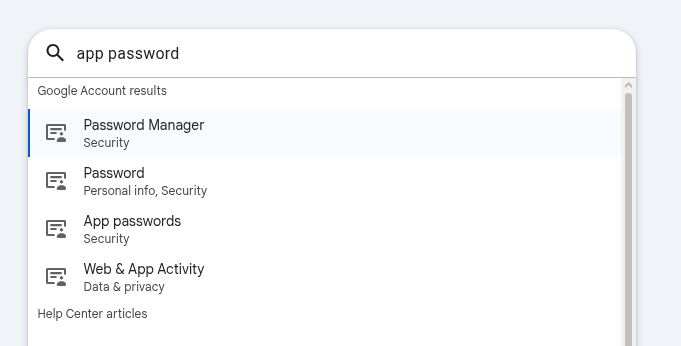
Pastikan verifikasi 2 langkah sudah aktif. Pada halaman my account, ketik dan cari app password jika sudah diaktifkan.
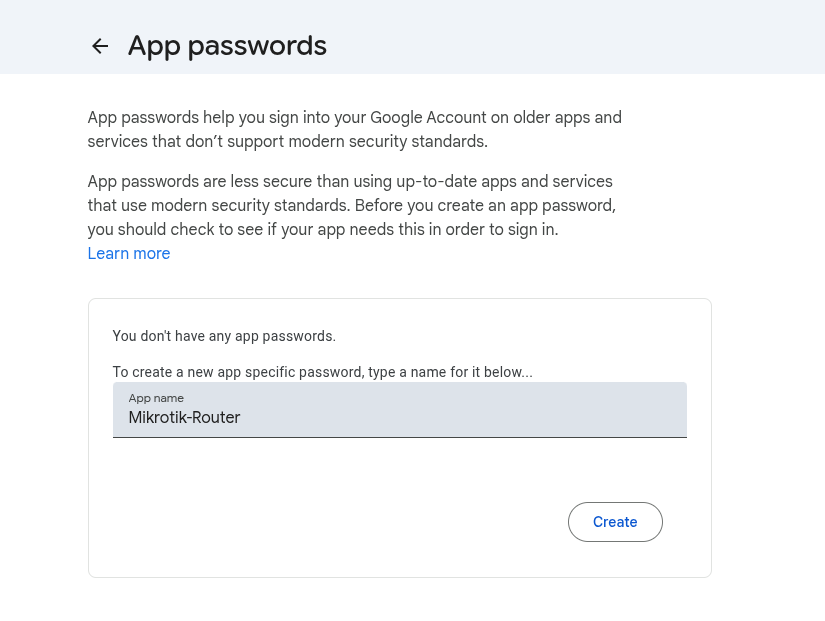
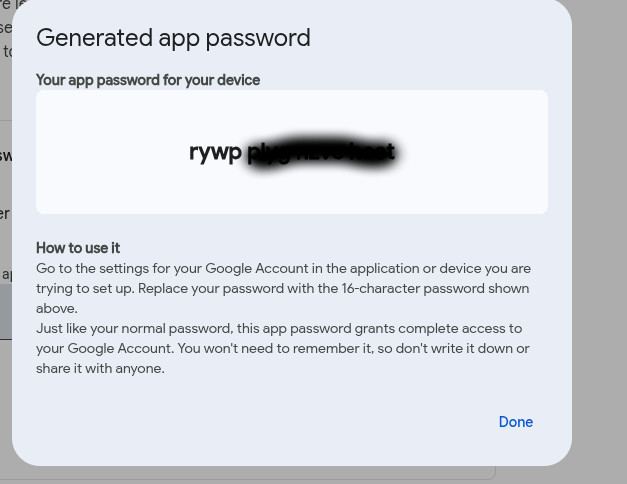
Kemudian masukkan nama App yang akan digunakan, bebas sesuai keinginan. Pada contoh ini saya menggunakan nama Mikrotik-router. Jika sudah memberi App Name, klik Create.
Password akan muncul, simpan password itu baik baik. Password tersebut yang akan digunakan untuk mengakses SMTP Google di Mikrotik.
2. Konfigurasi Email di Mikrotik Menggunakan Winbox
Setelah akun Gmail siap, langkah berikutnya adalah mengatur fitur email di Mikrotik melalui Winbox. Pastikan router sudah terkoneksi dengan internet agar pengujian pengiriman email bisa langsung berhasil.
Masuk ke Menu Email
Buka aplikasi Winbox, lalu login ke router Mikrotik Anda. Setelah masuk:
- Pilih menu Tools.
- Kemudian klik Email.
Akan muncul jendela baru untuk pengaturan SMTP dan identitas email yang akan digunakan.
Pengaturan SMTP Gmail di Mikrotik
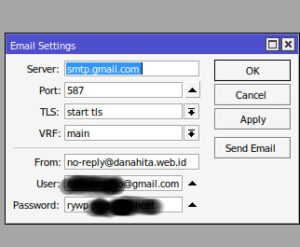
Isi pengaturan email di Mikrotik dengan contoh konfigurasi berikut untuk Gmail:
- Server: smtp.gmail.com
- Port: 587
- TLS: yes /
- From: alamat pengirim (boleh diisi bebas, misalnya router@namadomain.com)
- User: alamat email Gmail yang digunakan
- Password: masukkan password Gmail atau App Password
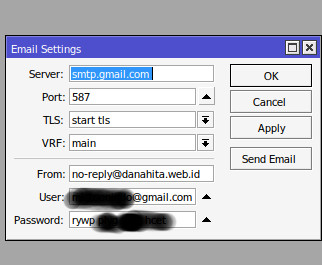
Pengaturan di atas khusus untuk Gmail. Jika Anda menggunakan layanan email lain atau email dengan domain sendiri (misalnya admin@danahita.web.id), silakan sesuaikan bagian Server, Port, dan opsi TLS dengan konfigurasi SMTP dari penyedia email tersebut.
3. Uji Coba Kirim Email dari Mikrotik
Setelah pengaturan SMTP disimpan, langkah berikutnya adalah melakukan uji coba untuk memastikan Mikrotik benar-benar bisa mengirim email. Cara termudah adalah menggunakan Terminal. Promptnya sebagai berikut :
/tool e-mail send to="email-anda@gmail.com" subject="Test MikroTik CCR2004" body="Pesan ini dikirim dari MikroTik menggunakan SMTP Google"
ganti bagian email-anda@gmail.com dengan tujuan email yang akan dituju. Jika konfigurasi Berhasil maka email akan terkirim ke email tujuan.
4. Troubleshooting: Email dari Mikrotik Tidak Terkirim
Jika email tidak kunjung sampai, ada beberapa hal yang perlu dicek:
- Pastikan router Mikrotik benar-benar memiliki akses internet.
- Periksa firewall di Mikrotik, pastikan tidak memblokir koneksi keluar ke port 587.
- Cek kembali penulisan alamat server, port, dan pilihan TLS.
- Jika menggunakan Gmail, pastikan App Password atau pengaturan keamanan akun sudah benar.
- Coba gunakan alamat email tujuan lain untuk memastikan bukan masalah di sisi penerima.
Untuk penggunaan jangka panjang, sangat disarankan menggunakan akun email khusus sistem yang hanya dipakai untuk notifikasi Mikrotik dan layanan jaringan lainnya. Hal ini akan mempermudah manajemen keamanan dan log aktivitas.
5. Contoh Penerapan: Kirim Log Mikrotik ke Email
Setelah fitur kirim email berfungsi, Anda bisa mengembangkannya untuk berbagai kebutuhan, misalnya:
- Mengirim log saat router reboot.
- Mengirim laporan penggunaan bandwidth berkala.
- Memberikan notifikasi ketika terjadi login gagal.
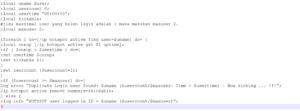
Hal tersebut bisa dilakukan dengan menggabungkan fitur Scheduler dan Scripts di Mikrotik, lalu memanfaatkan pengaturan email yang sudah aktif. Dengan begitu, router akan mengirimkan informasi penting secara otomatis sesuai jadwal atau kondisi tertentu.
Penutup
Mengaktifkan fitur kirim email di Mikrotik adalah langkah sederhana yang memberikan manfaat besar untuk monitoring jaringan. Dengan konfigurasi SMTP yang tepat, router dapat mengirimkan notifikasi dan log penting langsung ke inbox Anda, sehingga Anda bisa lebih cepat merespons jika terjadi masalah.
Silakan sesuaikan contoh pengaturan di atas dengan kebutuhan jaringan dan kebijakan email yang Anda gunakan. Jika Anda ingin melangkah lebih jauh, Anda juga bisa menggabungkan fitur ini dengan script otomatis untuk membuat sistem monitoring yang lebih canggih dan terintegrasi.