Bagi seorang administrator jaringan, memantau kondisi router adalah rutinitas wajib. Namun, harus login ke Winbox setiap saat hanya untuk mengecek log, notifikasi error, atau laporan sistem tentu sangat tidak efisien.
Nah, solusi paling praktisnya adalah membuat router MikroTik Anda proaktif “melapor” ke email. Pada panduan kali ini, kita akan membahas cara mengatur MikroTik agar bisa mengirim email melalui SMTP Gmail menggunakan standar keamanan terbaru di tahun 2026.
Catatan Penting: Konfigurasi dan script yang dibahas pada artikel ini optimal hanya untuk MikroTik RouterOS v6. Jika Anda sudah menggunakan versi yang lebih baru (seperti v7), mungkin diperlukan beberapa penyesuaian parameter.
Kenapa Anda Wajib Mengaktifkan Fitur Email di MikroTik?
Dengan fitur pengiriman email yang aktif, Anda selaku pengelola jaringan akan mendapatkan beberapa keuntungan alias “superpower” berikut:
- Menerima backup konfigurasi dan laporan log sistem secara berkala langsung ke kotak masuk email.
- Mendapatkan notifikasi real-time saat terjadi gangguan jaringan (link mati, interface down, dll).
- Memantau aktivitas router dari mana saja tanpa harus membuka aplikasi Winbox.
- Meningkatkan responsivitas Anda dalam menangani anomali pada network.
Semua proses ini berjalan otomatis setelah satu kali konfigurasi. Sangat membantu, terutama jika Anda mengelola banyak perangkat yang harus hidup 24 jam penuh.
1. Persiapan Akun Gmail untuk SMTP MikroTik
Langkah pertama adalah menyiapkan armada pengirimnya. Kita akan menggunakan Gmail, namun prinsipnya sama persis jika Anda menggunakan mail server perusahaan—Anda hanya perlu menyesuaikan alamat server SMTP dan port-nya saja.
Tips Penting:
- Gunakan akun Gmail khusus (akun dummy/sistem) untuk keperluan ini, jangan gunakan akun email pribadi utama Anda.
- Google sudah sangat ketat soal keamanan. Opsi lawas seperti Less Secure App Access sudah lama pensiun. Sebagai gantinya, kita wajib menggunakan App Password.
Cara Membuat App Password di Gmail
Silakan login ke akun Gmail sistem Anda, lalu buka halaman pengaturan keamanan Google di tautan berikut:
https://myaccount.google.com/security
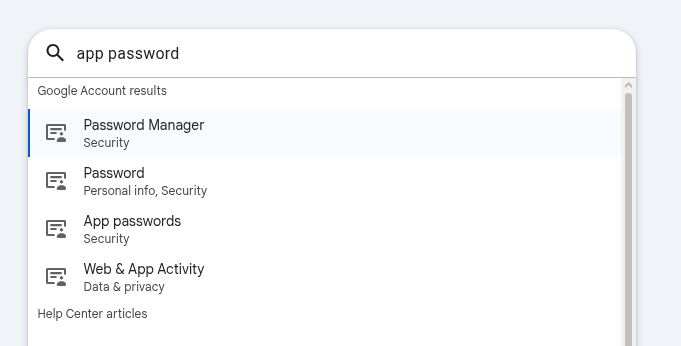
Pastikan fitur Verifikasi 2 Langkah (2-Step Verification) sudah dalam posisi Aktif. Jika belum, aktifkan terlebih dahulu. Setelah itu, ketik dan cari menu App Passwords di kolom pencarian pada halaman tersebut.
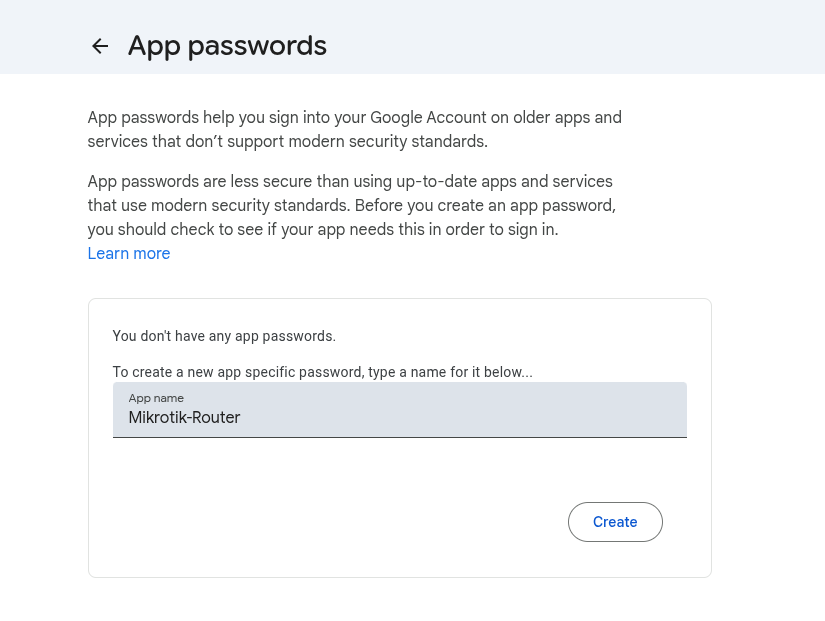
Selanjutnya, Anda akan diminta memasukkan nama aplikasi (App Name). Isi saja dengan nama yang mudah diingat, misalnya pada contoh ini saya menggunakan Mikrotik-router. Setelah itu, klik tombol Create.
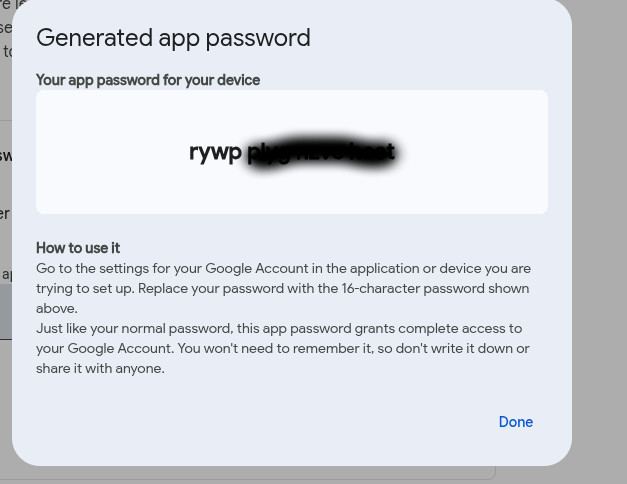
Google akan menampilkan kombinasi 16 huruf yang merupakan password khusus aplikasi Anda. Simpan baik-baik password ini! Inilah password yang akan kita tanamkan di dalam Winbox MikroTik nanti, bukan password asli akun Gmail Anda.
2. Eksekusi: Konfigurasi Email via Winbox
Bahan sudah siap, sekarang kita masuk ke dapur. Buka aplikasi Winbox dan pastikan router MikroTik Anda sudah terkoneksi dengan internet (bisa melakukan ping keluar).
Masuk ke Menu Email Setting
Pada deretan menu di sebelah kiri Winbox Anda:
- Klik menu Tools.
- Pilih Email.
Akan muncul sebuah jendela konfigurasi SMTP. Silakan isi parameter tersebut dengan panduan di bawah ini.
Parameter Pengaturan SMTP Gmail
Sesuaikan isian pada jendela Email dengan format standar Gmail berikut:
- Server:
smtp.gmail.com - Port:
587 - TLS:
yes(Centang opsi ini) - From:
router@namadomain.com(Bebas, ini hanya sebagai label pengirim. Biasanya saya isi dengan nama router agar mudah dikenali). - User: Alamat email Gmail yang Anda gunakan (contoh: notif.sistemku@gmail.com).
- Password: Masukkan 16 digit App Password yang sudah kita buat pada langkah pertama tadi.
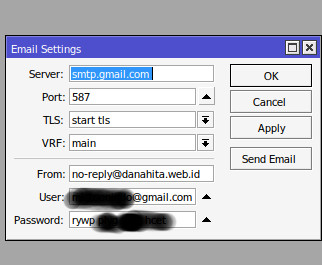
*Catatan: Jika Anda menggunakan email domain sendiri (misal admin@danahita.web.id) yang di-host di layanan lain, cukup ganti bagian Server dan Port sesuai panduan provider hosting Anda.
3. Uji Coba Pengiriman Email via Terminal
Konfigurasi sudah disimpan? Jangan ditinggal dulu. Kita wajib melakukan testing untuk memastikan sistem berjalan normal. Buka New Terminal di Winbox, lalu tempelkan perintah (script) berikut:
/tool e-mail send to="email-tujuan-anda@gmail.com" subject="Test MikroTik CCR2004" body="Pesan ini dikirim dari MikroTik menggunakan SMTP Google"
Jangan lupa ubah email-tujuan-anda@gmail.com dengan email pribadi yang ingin Anda tuju. Jika tidak ada pesan error di terminal, silakan cek kotak masuk email Anda. Harusnya, email dari router Anda sudah mendarat dengan selamat!
4. Troubleshooting (Jika Email Gagal Terkirim)
Sudah di-test tapi email tidak kunjung masuk? Jangan panik, cek beberapa titik rawan berikut:
- Koneksi Internet: Buka terminal, coba ping ke
smtp.gmail.com. Pastikan ada reply. - Firewall Memblokir: Cek menu IP > Firewall > Filter Rules. Pastikan tidak ada *rule* yang memblokir trafik *chain=forward* atau *output* menuju port 587.
- Typo: Periksa kembali ketikan alamat server dan port. Jangan sampai terbalik atau tertukar.
- App Password Salah: Pastikan Anda menggunakan App Password, bukan password login biasa, dan pastikan tidak ada spasi yang ikut tersalin.
Kesimpulan dan Next Step
Mengaktifkan fitur kirim email di MikroTik adalah investasi waktu yang sangat worth it untuk kemudahan monitoring jangka panjang. Setelah pondasi ini (SMTP) selesai dibangun, Anda bisa mengembangkannya untuk otomatisasi yang jauh lebih canggih.
Anda bisa mengawinkan fitur email ini dengan fitur Scheduler atau Netwatch. Contohnya, mengirim log ketika router selesai proses *reboot*, atau mengirim notifikasi jika tiba-tiba ada IP Public yang mencoba melakukan brute force login ke jaringan Anda.
Selamat bereksperimen dengan MikroTik RouterOS v6 Anda! Jika ada *script* yang error atau Anda menemui kendala saat mengatur App Password, jangan ragu untuk berdiskusi di kolom komentar di bawah.